WPPAY WordPress插件可以轻松实现支付查看隐藏内容和下载资源,无需注册登录。 使用起来也非常简单,只需要在文章编辑中插入短代码即可,前提需要拥有当面付权限,现支付宝审核严格,需要有个人营业执照才可申请。2024-5-15测试还是可以的。
功能展示
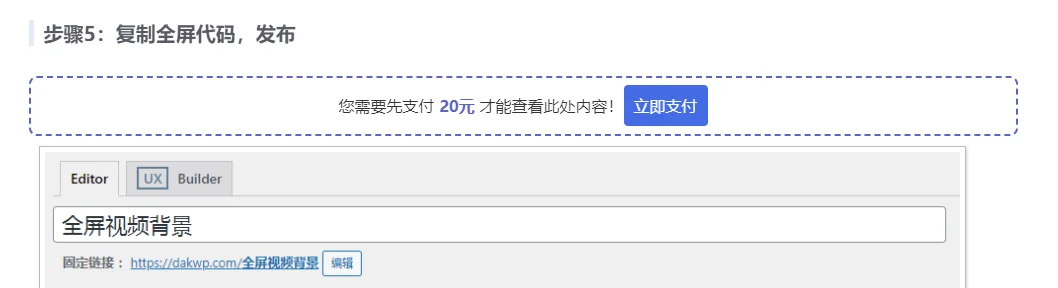
内容隐藏状态
下方的文章编辑器中显示了隐藏内容的设置,具体如下图所示:
支付状态
点击立即支付按钮弹出二维码 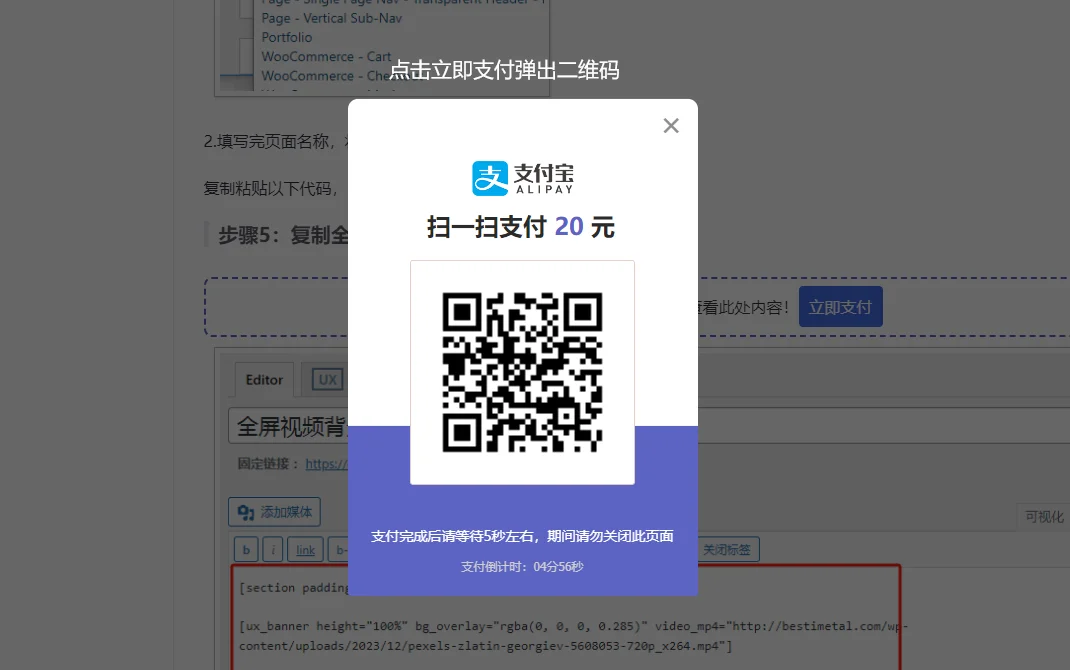
支付成功后显示内容
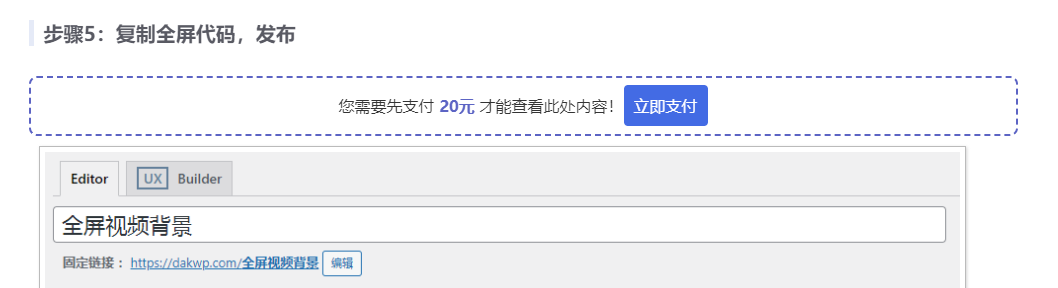
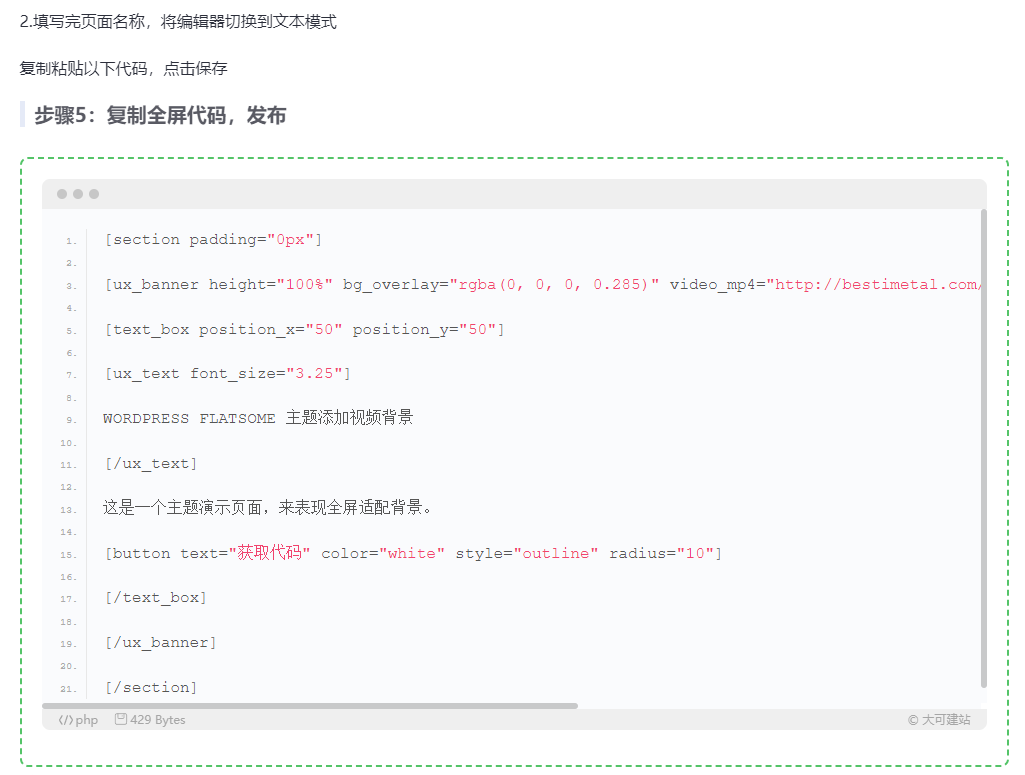
支付后显示隐藏内容与对比:
WPPAY 插件的安装方法
在 wordpress 后面插件安装界面,点击安装插件,选择 WPPAY 压缩包,即可自动解压安装,
不会安装插件?可参考:WordPress插件安装的3种方法-【小白教程】
设置支付宝接口信息(私钥、公钥)
申请支付宝当面付:
首先进 http://b.alipay.com 登录,当面付申请页面,你会看到让你必须选经营内容与上传店铺招牌,经营内容一般选互联网服务,店铺招牌你在你家附近随便拍一个门面招牌,不想出去拍也可以网上搜索一个门面照片也行(比较真实合理),然后提交申请就可以了。
在经营内容部分,选择适合你的业务类型,一般可以选择互联网服务。这里需要注意的是必须是有个体营业执照或者企业资质才有资格申请当面付。
步骤一:打开支付宝开放平台登录完成后,点右上角的控制台

步骤二:点击网页/移动应用-然后创建一个网页/移动应用(一般会有一个默认的应用,直接用就行)如果没有就创建一个。
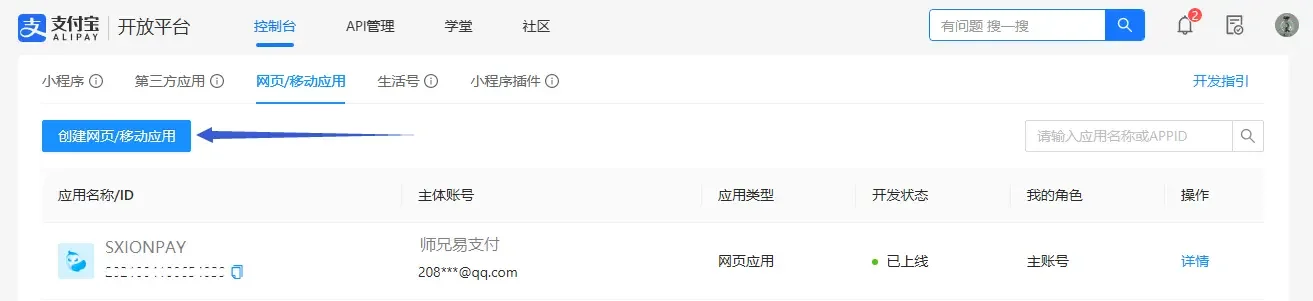
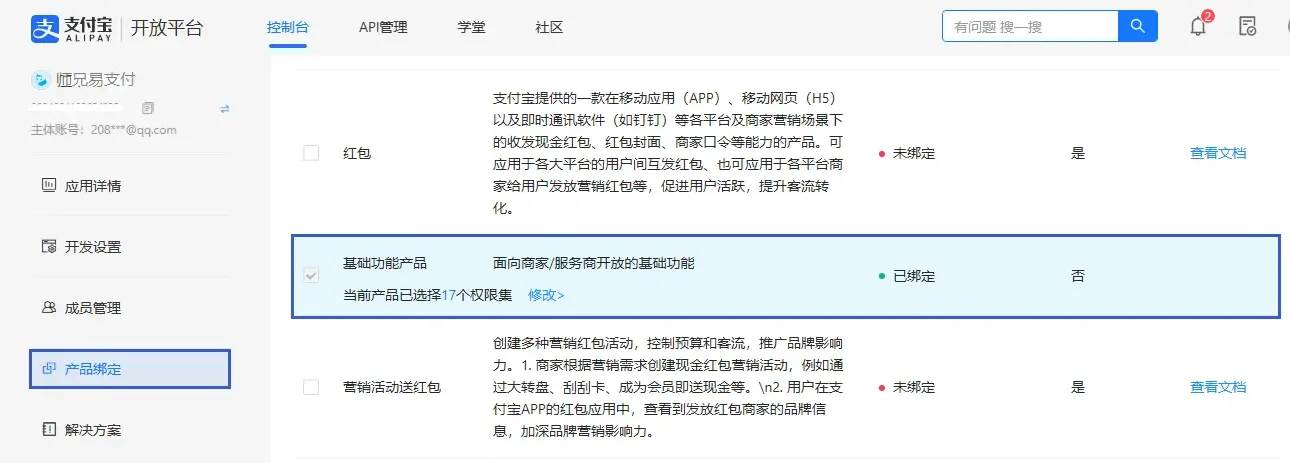
步骤三:创建完成以后,点击产品绑定 – 找到【基础功能产品】,勾选上
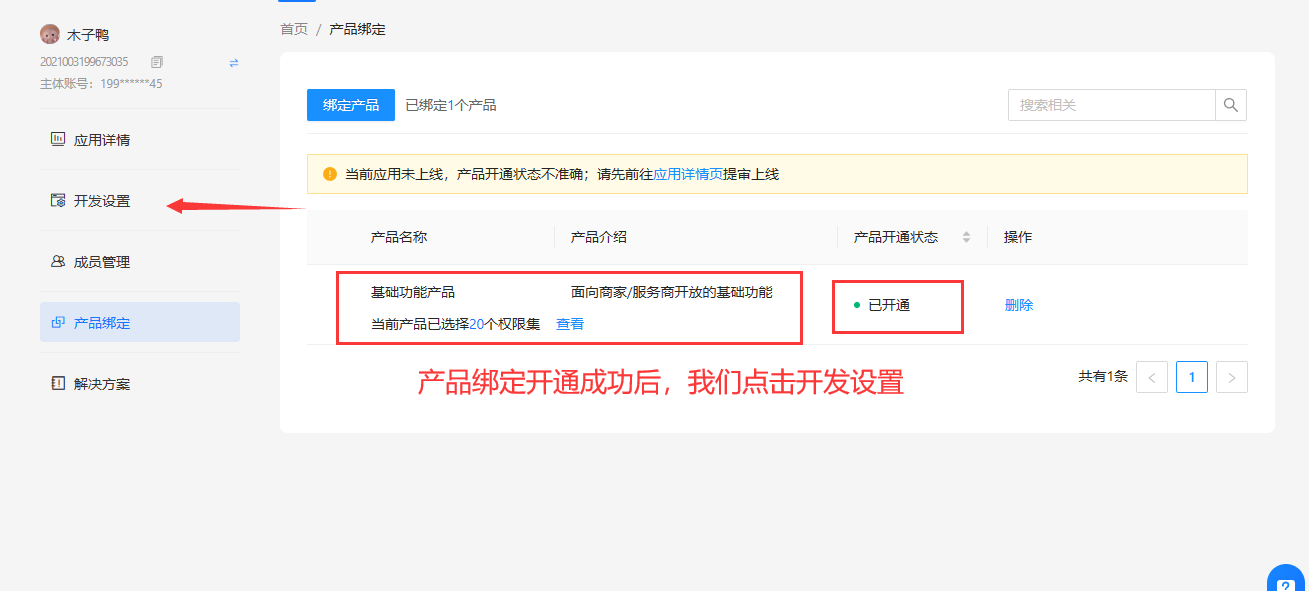
步骤四:产品绑定开通成功后,我们点击开发设置
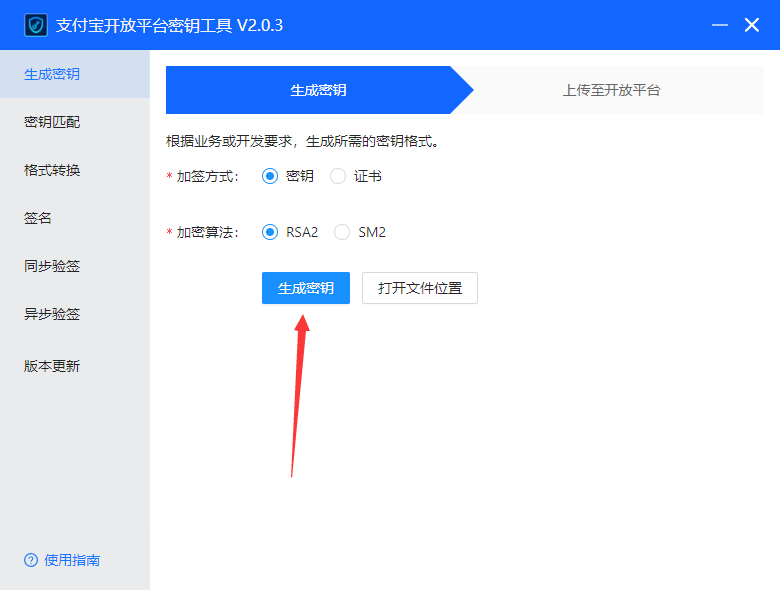
步骤五:下载密钥生成工具安装完成后软件后,直接点生成
步骤六:生成完成后,回到开发设置,设置一下【接口加签方式(密钥/证书)】123步直接默认即可 应用网关的域名和授权回调域名改为你的域名,需要为https开头,也就是需要绑定SSL证书 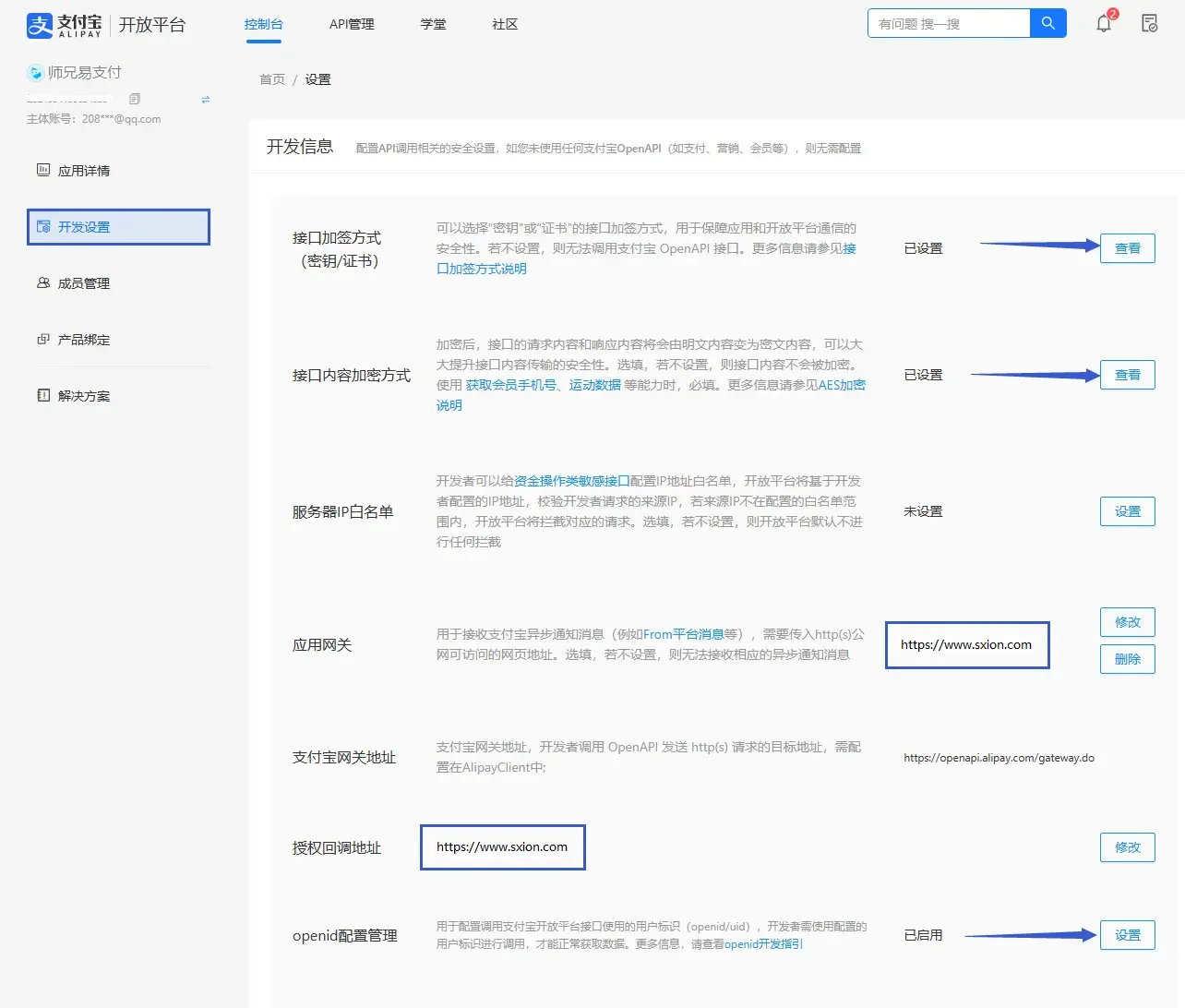
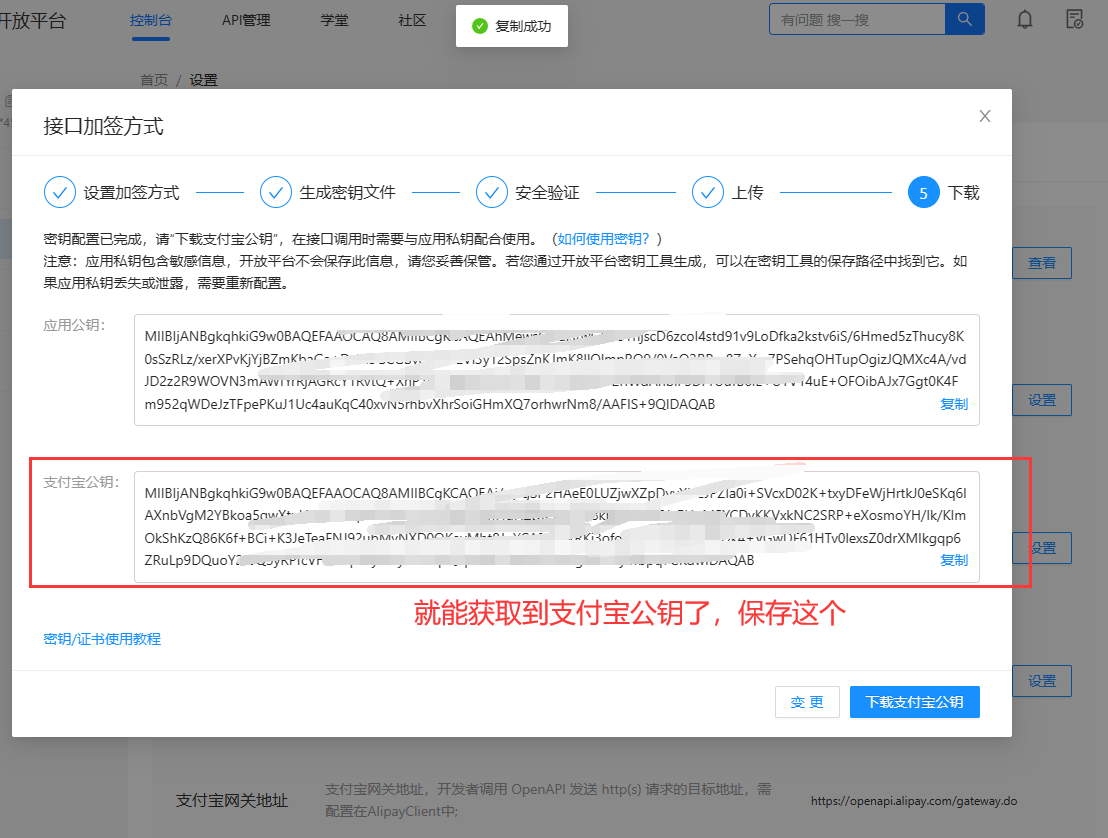
步骤七:保持这个页面开启,不要关闭,后面需要复制
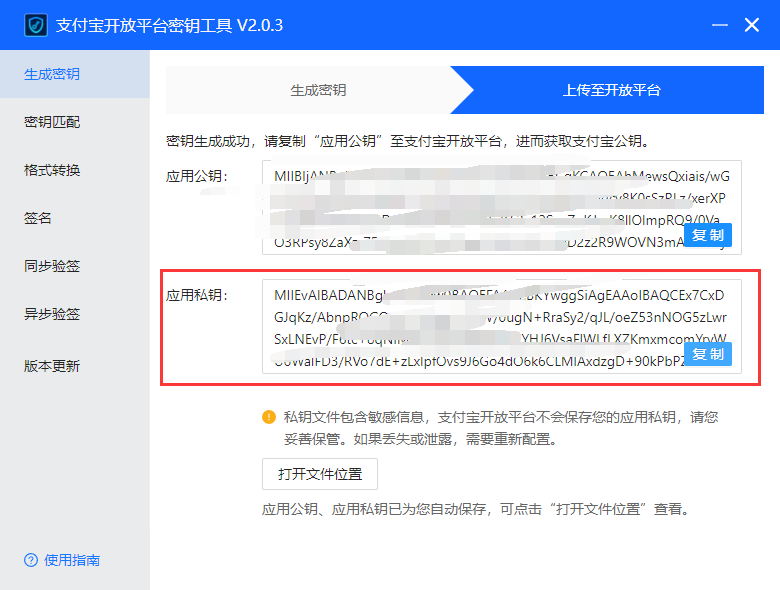
步骤八:【应用私钥】就是你软件生成的这个如图———这里注意保持这个页面开启,后面需要复制
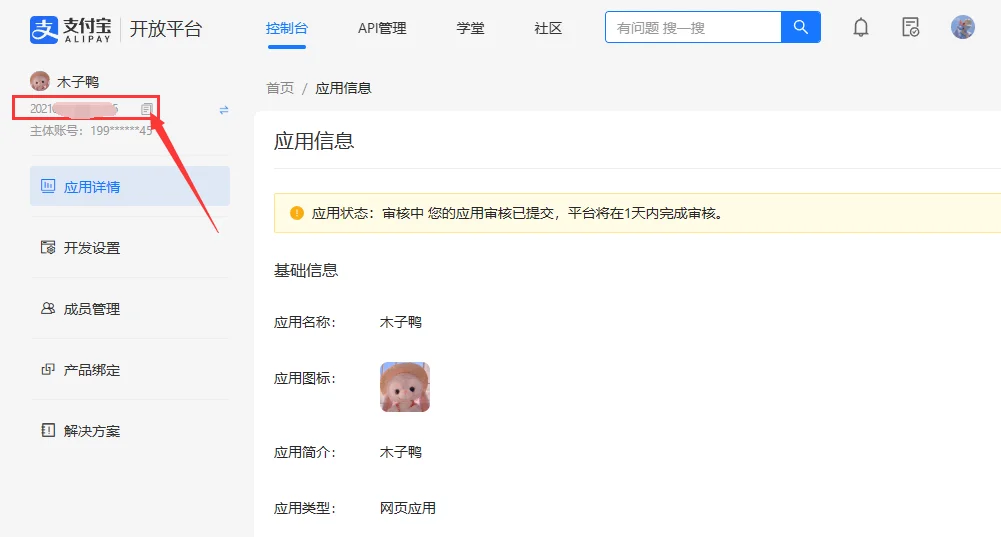
步骤九:这里就是【应用APPID】———这里注意保持这个页面开启,后面需要复制
步骤十:随后按照要求填写信息 准备好之后,把商户应用私钥和支付宝公钥填入 WPPAY 支付宝当面付接口设置中,参考下面两张图:
1.输入应用id
2.输入商户应用私钥
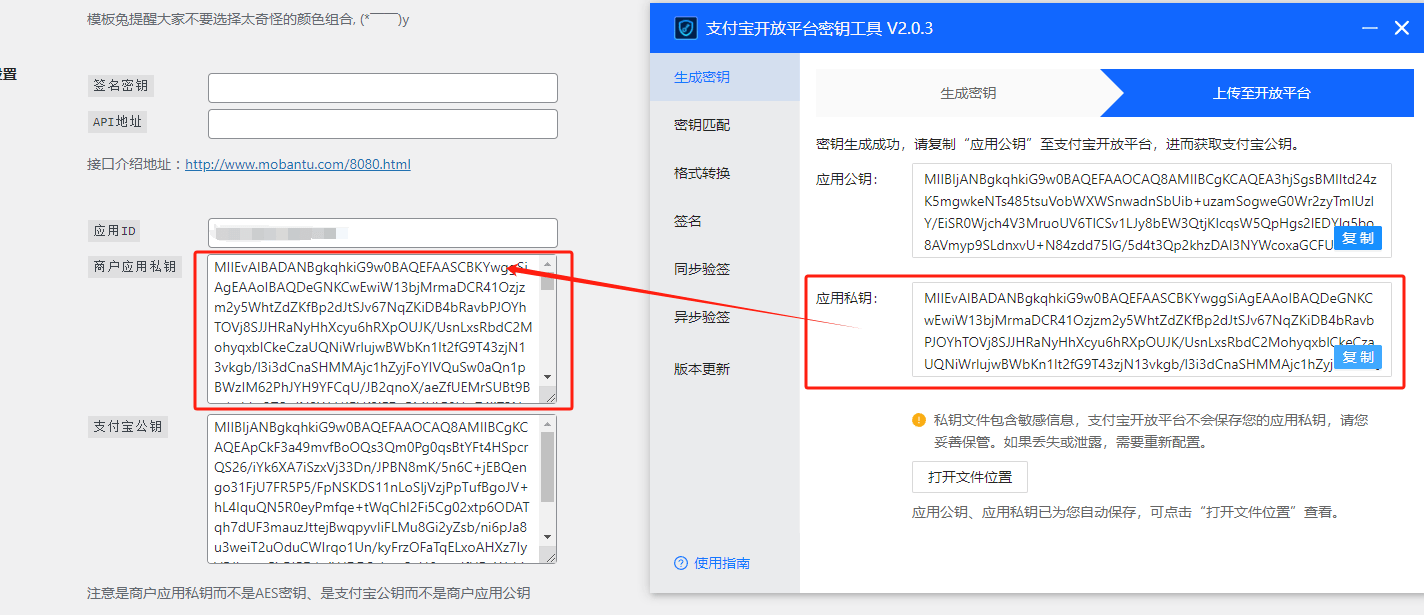
3.输入支付宝公钥
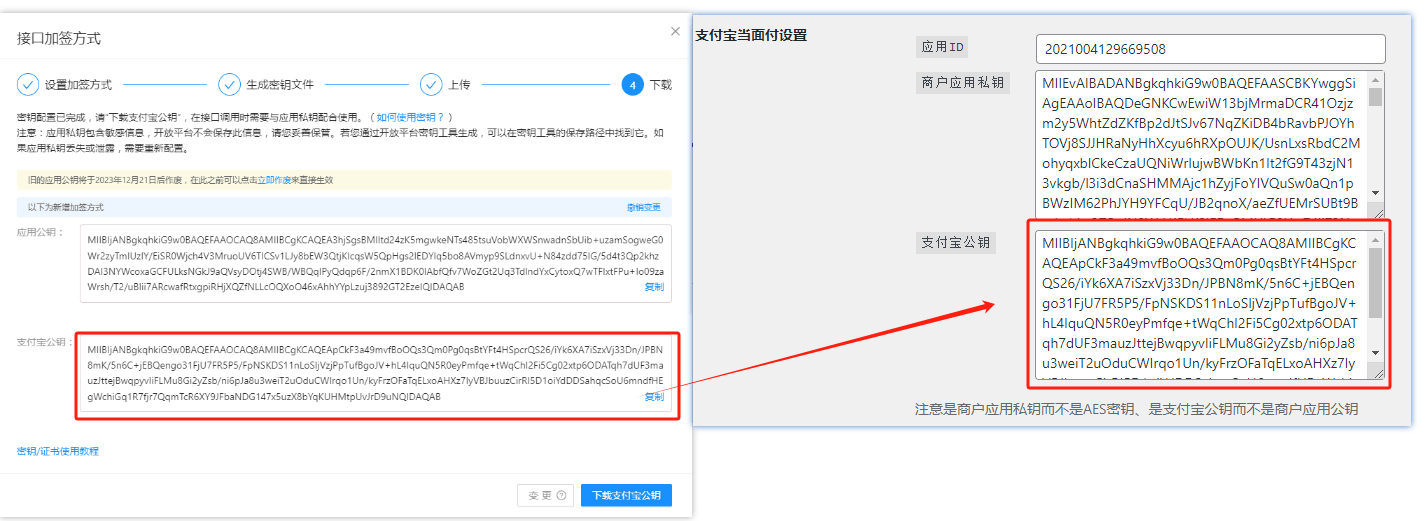
至此,WPPAY支付查看插件安装设置完成,新建文章中可以设置隐藏内容了。
设置内容价格
你可以在新建文章的编辑器下方设置隐藏内容的价格。

调用显示
在文章编辑器中插入短代码标签,把支付后显示的内容包裹起来,即可实现阅读付费功能。
[wppay]付费后才显示的内容[[/wppay]]功能和配置站长已验证,请大家放心使用。